Anhang
Installation von Java
Für die Entwicklung eigener Java-Programme benötigen Sie ein Java Development Kit (JDK). Eine reine Java-Laufzeitumgebung (JRE) ist hierfür nicht ausreichend, da sie keinen Compiler (javac) enthält.
Unabhängig vom verwendeten Betriebssystem sollte nach der Installation überprüft werden, ob sowohl der Java-Interpreter als auch der Compiler verfügbar sind:
java -version
javac -version
Schlägt einer dieser Befehle fehl, ist entweder kein vollständiges JDK installiert oder die Installation ist nicht korrekt in die Umgebung eingebunden.
Dokumentation
Es ist empfehlenswert, die Java-Dokumentation lokal auf dem eigenen Computer gespeichert zu haben. So kann sie auch offline gelesen werden.
Die Java-Dokumentation ist unabhängig von jeweils genutzten Betriebssystem. Sie kann bei Oracle als gepacktes ZIP-Archiv heruntergeladen werden. Die URLs zu den Dokumentationen der verschiedenen Java-Versionen variieren. Nutzen Sie die Suchmaschine Ihres Vertrauens und geben Sie folgenden Suchbegriff ein:
Java XX Documentation Download
Das XX ersetzen Sie durch die Versionsnummer der Java-Version, die Sie installieren.
Windows
Unter Windows empfiehlt sich die Installation eines OpenJDK über einen Installer, der die notwendigen Umgebungsvariablen automatisch setzen kann. Eine verbreitete und zuverlässige Variante ist von Adoptium (https://adoptium.net/de).
Installation
Installieren Sie eine aktuelle LTS-Version des JDK und achten Sie während der Installation darauf, dass folgende Optionen aktiviert sind:
- Setzen der Umgebungsvariable
JAVA_HOME - Hinzufügen des JDK zum
PATH
Nach Abschluss der Installation öffnen Sie ein neues Terminal und prüfen die Installation:
java -version
javac -version
where java
where javac
JAVA_HOME und PATH
Falls erforderlich, kann die Variable JAVA_HOME manuell gesetzt werden.Sie muss auf das Wurzelverzeichnis des JDK zeigen, z. B.:
C:\Java\jdk-25
Der Unterordner bin dieses Verzeichnisses muss zusätzlich im PATH enthalten sein.
Hinweis zur Zeichencodierung
In älteren Java-Versionen und Konsolenumgebungen kam es unter Windows gelegentlich zu Problemen bei der Darstellung von Umlauten.
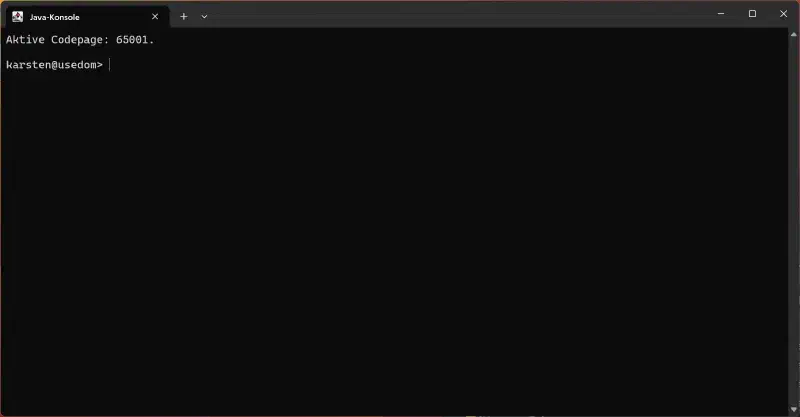
In aktuellen Systemen ist dies meist nicht mehr erforderlich. Dennoch kommt es beim Einlesen von Daten sowie bei Umlenkungen von Ein- und Ausgabe stets zu Problemen mit deutschen Umlauten. Stellen Sie daher die Codepage 65001 im Terminal ein.
chcp 65001
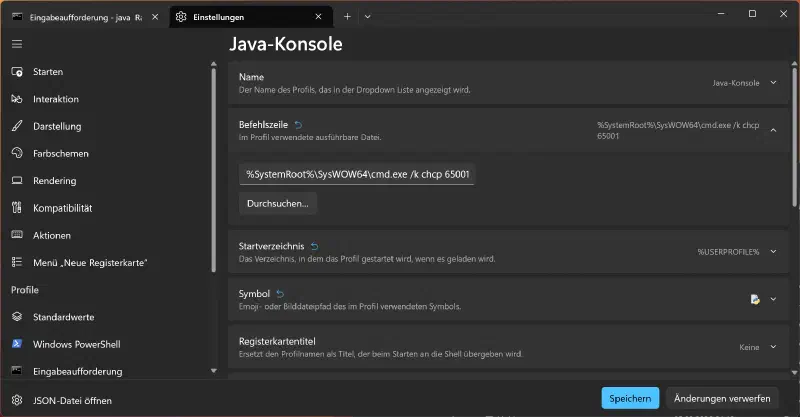
Sie können diese Einstellung permanent machen. Dazu richten Sie sich in der TerminalApp ein eigenes Register ein.
Die beiden folgenden Abbildungen zeigen Ihnen, wie Sie solch ein Register mit passenden Einstellungen für Java einrichten.
In seltenen Fällen kann es zudem hilfreich sein, Java explizit mit UTF-8-Encoding zu starten.
java -Dfile.encoding=UTF-8
Linux (Ubuntu)
Unter Ubuntu kann Java direkt aus den Paketquellen installiert werden, hier für Java 21 gezeigt.
Installation
sudo apt update
sudo apt install openjdk-21-jdk
Anschließend prüfen Sie die Installation:
java -version
javac -version
which java
which javac
Mehrere Java-Versionen
Falls mehrere Java-Versionen installiert sind, kann die aktive Version mit folgendem Befehl ausgewählt werden:
sudo update-alternatives --config java
sudo update-alternatives --config javac
JAVA_HOME
In vielen Fällen ist das Setzen von JAVA_HOME nicht zwingend erforderlich. Falls jedoch Entwicklungswerkzeuge darauf angewiesen sind, kann die Variable z. B. in der Datei ~/.bashrc oder ~/.profile gesetzt werden:
export JAVA_HOME=/usr/lib/jvm/java-21-openjdk-amd64
export PATH="$JAVA_HOME/bin:$PATH"
macOS
Auch unter macOS ist ein vollständiges JDK erforderlich.
Installation
Am einfachsten ist Java über das von Adoptium (https://adoptium.net/de) herunterladbare Installationspaket zu installieren.
Eine alternative Möglichkeit ist die Installation über Homebrew. Nach Installation von Homebrew kann das JDK wie folgt installiert werden:
brew install --cask temurin
Nach der Installation prüfen Sie sie:
java -version
javac -version
JAVA_HOME unter macOS
macOS stellt ein eigenes Werkzeug zur Ermittlung des installierten JDK bereit:
/usr/libexec/java_home
Empfohlen ist es, JAVA_HOME dynamisch zu setzen, z. B. in der Datei ~/.zshrc:
export JAVA_HOME=$(/usr/libexec/java_home)
export PATH="$JAVA_HOME/bin:$PATH"
Dies erleichtert den Umgang mit mehreren installierten Java-Versionen.
Hinweise zu Entwicklungsumgebungen
In diesem Seminar wird bewusst keine bestimmte Entwicklungsumgebung vorausgesetzt. Unabhängig von der verwendeten IDE oder dem verwendeten Editor gilt:
- Speichern Sie Ihre Quellcode-Dateien mit der Zeichensatzcodierung UTF-8.
- Stellen Sie als Zeichenumbruchcodierung einen einfachen Zeilenumbruch ein. Der wird, je nach Entwicklungsumgebung als
Linefeed,Unix-Linefeedoder auf symbolisch mit'\n'bezeichnet. - IDEs nutzen in der Regel nicht die globale
CLASSPATH-Variable. Sie müssen sie dann in der gewählten IDE bzw. in dem gewählten Editor setzen. - Voraussetzung ist stets ein korrekt installiertes JDK.
- Funktioniert
java -versionim integrierten Terminal nicht, ist die Java-Installation nicht korrekt eingebunden.
Installation der pakad-Bibliothek
Die im Seminar verwendete Lehr-Bibliothek besteht aus der Bibliothek selbst und der zugehörigen Dokumentation.
Kopieren Sie die Datei PAToolsUdemy.jar, das ist die Bibliothek in ein Verzeichnis Ihrer Wahl. Setzen Sie die Systemvariable CLASSPATH. Das ist der Suchpfad für Java-Klassen.
Unter Windows wird die Variable in der Systemsteuerung unter Umgebungsvariablen gesetzt.
.;C:\Users\USERNAME\LIB\Java\PATools.jar
Unter macOS und Linux setzen Sie die Variable in Ihrer Shell-Konfigurationsdatei, beispielsweise .bashrc oder .zshrc, je nach Ihrer Systemkonfiguration:
export CLASSPATH=".:\Users\USERNAME\Lib\Java\PAToolsUdemy.jar"
Die Dokumentation ist in einem ZIP-Archiv verpackt. Entpacken Sie dies in einem Verzeichnis Ihrer Wahl.
Rekursion - Denk- und Prüfhilfe
Dieser Anhang fasst die wesentlichen Gedanken zur Rekursion kompakt zusammen. Er dient als Nachschlagehilfe beim Entwurf, Verständnis und Debugging rekursiver Methoden und ergänzt das Kapitel zur Rekursion, ohne neue Inhalte einzuführen.
Grundidee
Rekursion bedeutet, ein Problem so zu lösen, dass es auf ein gleichartiges, aber kleineres Teilproblem zurückgeführt wird.
Eine rekursive Methode arbeitet dabei nach demselben Prinzip wie eine iterative: Sie zerlegt das ursprüngliche Problem schrittweise, bis ein direkt lösbarer Fall erreicht ist.
Wichtig ist:
Eine rekursive Methode beschreibt nicht den gesamten Ablauf auf einmal, sondern lediglich einen einzelnen Schritt sowie den Übergang zum nächsten, kleineren Problem.
Das Rekursions-Rezept
Jede korrekt aufgebaute rekursive Methode erfüllt die folgenden vier Punkte:
- Abbruchbedingung (Basisfall) Ein Fall, für den das Ergebnis unmittelbar bekannt ist und kein weiterer rekursiver Aufruf erfolgt.
- Rekursionsschritt Das ursprüngliche Problem wird auf ein kleineres oder einfacheres Teilproblem zurückgeführt.
- Fortschritt Bei jedem rekursiven Aufruf wird garantiert, dass der Basisfall näher rückt.
- Vertrauen Es genügt, den nächsten Schritt korrekt zu formulieren. Die rekursive Methode funktioniert für das Teilproblem nach denselben Regeln.
Fehlt einer dieser Punkte, ist die rekursive Lösung fehlerhaft.
Typische Rekursionsmuster
In der Praxis lassen sich rekursive Methoden häufig einem der folgenden Muster zuordnen:
Lineare Rekursion
- Genau ein rekursiver Aufruf pro Methodenaufruf
- Rekursionstiefe entspricht der Problemgröße
- Beispiele: Fakultät, größter gemeinsamer Teiler
Baumrekursion
- Mehrere rekursive Aufrufe pro Methodenaufruf
- Teilprobleme können sich wiederholen
- Beispiel: Fibonacci-Folge
Strukturrekursion
- Rekursion folgt der Struktur der zugrunde liegenden Daten
- Besonders natürlich bei rekursiven Datenstrukturen
- Beispiele: Türme von Hanoi, Bäume, Listen
Rekursion und Aufrufstack
Jeder Methodenaufruf wird zur Laufzeit auf einem Aufrufstack verwaltet. Auch rekursive Methoden erzeugen bei jedem Aufruf einen neuen Stack-Eintrag mit eigenen Parametern und lokalen Variablen.
Der Ablauf lässt sich vereinfacht wie folgt beschreiben:
- Rekursive Aufrufe legen neue Einträge auf dem Stack ab.
- Der Basisfall stoppt das weitere Wachstum.
- Die Rückkehr der Methodenaufrufe erfolgt in umgekehrter Reihenfolge.
Häufige Fehler und ihre Ursachen
Treten Probleme bei rekursiven Methoden auf, lassen sie sich häufig auf einen der folgenden Punkte zurückführen:
- Endlosschleife oder Stackoverflow: Abbruchbedingung fehlt oder Fortschritt ist nicht gegeben.
- Sehr lange Laufzeit: Zu viele rekursive Aufrufe, insbesondere bei Baumrekursion.
- Falsches Ergebnis: Basisfall oder Rekursionsschritt fehlerhaft formuliert.
Rekursion ist kein Selbstzweck. Sie ist dann besonders geeignet, wenn sie die Struktur des Problems auf natürliche Weise widerspiegelt.